
🤓도커 첫걸음✏️
도커를 공부한 첫날의 내용을 개념과 실습으로 나누어 정리하는 중이다. 개념편은 🔗링크로...
이번 글은 실습 편이다!!
Windows 11 환경에서 Docker Desktop UI & CLI 병행하며 실습한다.
5. [실습] Vue.js 프론트엔드 배포 (w. NGINX)
5-1. Vue.js 프로젝트 빌드
👉 준비된 프론트엔드 프로젝트를 빌드하여 배포 가능한 정적 파일을 만든다.
이전에 만들어둔 것 중 백엔드와 연결된 것이면 좋을 것 같아 그것으로 빌드해줬다.
npm run build빌드가 끝나면 /dist 폴더가 생성된다. NGINX가 서비스하게 될 웹 리소스가 생겼다!!
C:\projects\front_test
├── dist
│   ├── index.html
│   ├── css/
│   └── js/
5-2. Docker Hub에서 NGINX 이미지 가져오기
- Docker Desktop 실행
- 왼쪽 메뉴에서 Images 클릭
- 우측 상단 Search Docker Hub에 nginx 검색
- nginx (공식 이미지)가 검색되면, Pull 버튼 클릭

- Docker Desktop이 자동으로 이미지를 다운로드함
- 다운로드 완료 후, Images 탭에 nginx가 나타남
- nginx 이미지의 ▶️Run 버튼을 누른다.

5-3. Run a new container 창 설정
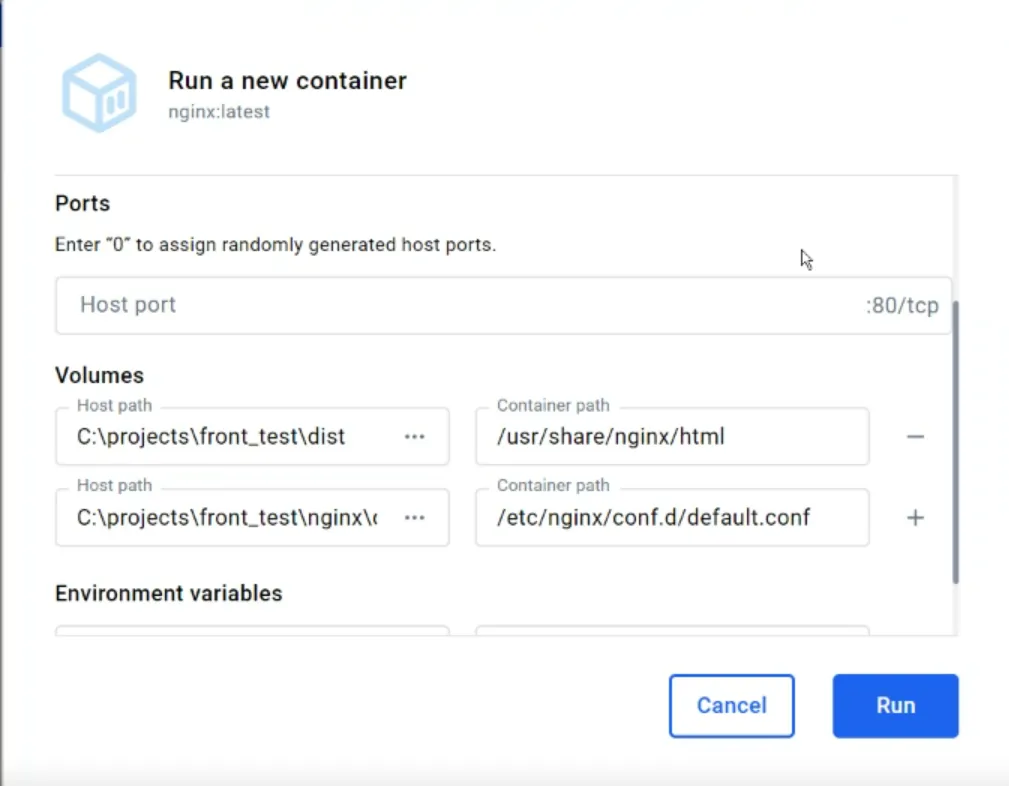
① Ports 포트포워딩
- Host port: 9999 입력
- Container port: 기본 80/tcp는 자동 입력되어 있음
→ localhost:9999으로 접근 가능하게 만들기 위해 포트포워딩을 설정한다.
② Volumes 볼륨 연결
| Host Path (내 로컬 경로) | Container Path (컨테이너 내부 경로) |
| C:\projects\front_test\dist | /usr/share/nginx/html |
| C:\projects\front_test\nginx | /etc/nginx/conf.d/default.conf |
📌 첫 번째 볼륨은 빌드된 정적 파일 디렉토리, 두 번째는 NGINX 설정 파일 경로다.
/etc/nginx/conf.d/default.conf ⤵️
server {
    listen       80;
    server_name  localhost;
    location / {
        root   /usr/share/nginx/html;
        index  index.html index.htm;
        try_files $uri $uri/ /index.html;
    }
    error_page   500 502 503 504  /50x.html;
    location = /50x.html {
        root   /usr/share/nginx/html;
    }
}
③ Environment variables
→ 특별히 넣을 게 없다면 비워두면 된다.
👉🏻설정 후 Run 클릭‼️
5-4. Run‼️ → 컨테이너 실행 완료!
컨테이너가 실행되면 Containers 탭에 nginx라는 이름으로 컨테이너가 나타난다.
실행중인 nginx를 누르면 Exec 탭에서 명령어 입력도 가능함( apt update 실행한 화면 ⤵️)

5-5. 동작 확인
브라우저에서 접속
http://localhost:9999빌드한 Vue.js 정적 웹사이트가 잘 뜨는지 확인한다!
설정이 안 맞거나 파일이 없으면 403 에러나 기본 NGINX 페이지가 뜬다.
6. [실습] Spring Boot 백엔드 애플리케이션 Docker 컨테이너로 실행하기
6-1. Spring Boot JAR 빌드
(캡쳐이미지 참고⤵️) IntelliJ IDEA ultimate ver. 에서는 코끼리 버튼의 bootJar를 실행하면 간단히 된다..

build/libs/ 경로에 demo-0.0.1-SNAPSHOT.jar가 생성된다.
6-2. 백엔드 컨테이너 실행
이번에는 docker run 명령어로 실행해보기로 한다. 🔗정리 Docker run 명령어와 주요 옵션들
docker run --name backend
	-p 8080:8080
    -d  openjdk:17-ea-slim-buster
    -v {볼륨설정}
    java -jar  test-0.0.1-SNAPSHOT.jar
docker run --name backend
-p 8080:8080
-v "C:\projects\backend_test\build\libs\demo-0.0.1-SNAPSHOT.jar":/app.jar
-d openjdk:17-ea-slim-buster
-e DB_USER: root
-e DB_URL: jdbc:mariadb://192.X.X.X/web
java -jar /app.jar
Run a new container (Docker Desktop UI) ⤵️
① Ports
- Host port: 8080
- Container port: 8080 (Spring Boot가 기본적으로 사용하는 포트)
② Volumes
- Host path : C:\demo\build\libs\demo-0.0.1-SNAPSHOT.jar
- Container path : /app.jar
③ Environment variables
- DB_USER: root
- DB_URL: jdbc:mariadb://192.X.X.X/web
④ 명령어(Command)
java -jar /app.jar
6-3. 실행 후 접속 테스트
브라우저 또는 Postman에서
http://localhost:8080정상적으로 API가 동작하는지 확인한다.
'BEYOND SW [4] DevOps' 카테고리의 다른 글
| [Docker] 2일차 - Dockerfile 작성부터 이미지 배포까지 (1) | 2025.03.12 |
|---|---|
| [Docker] 1일차 실습 - docker-compose.yml + 설정 문법 (0) | 2025.03.12 |
| [Docker] 🐋Docker run 명령어 + ⌨️주요 옵션들 (1) | 2025.03.10 |
| [Docker] Windows11 에서 Docker Desktop 사용하기 (WSL update 오류 해결 방법) (0) | 2025.03.10 |
| [Docker] 도커란 무엇인가? #Container #Linux의_Container기술 (0) | 2025.03.10 |