[Docker] Windows11 에서 Docker Desktop 사용하기 (WSL update 오류 해결 방법)

2025. 3. 10. 17:35·BEYOND SW [4] DevOps

1. 다운로드

🔗홈페이지 방문해서 간단하게 다운로드 가능

https://www.docker.com/products/docker-desktop/


☑️실행환경 운영체제에 맞게 잘 선택에서 다운로드 받는다.

☑️다운로드를 마치면 계정을 생성해야 한다. (간단히 구글계정으로 생성 가능..)

나의 환경👉🏻 Winodws11 / AMD64
맥북 중에서도 인텔칩 AMD 인지 ARM 인지 확인해봐야 한다. ARM의 경우에는 오류가 많다고 들었다...


📢 처음 설치할 때 주의할 것

  • WSL을 사용해야 한다. 🏷️ Hiper V 사용 X 비추천
    ☝🏻 설치 프로그램 실행시 가장 첫 화면에서 기본값에 두 개 다 체크하는 것을 해제하지 않기 
wsl update failed: update failed: updating wsl: exit code: 4294967295: running WSL command wsl.exe C:\WINDOWS\System32\wsl.exe --update --web-download
  • ☝🏻이런 WSL 관련 오류가 생긴다면,
    • ⓐ 관리자 권한으로 실행한 Powershell에서 wsl --update 를 실행한다... 그래도 안 된다면.. ⓑ
    • ⓑ 설치를 취소하고 WSL 최신 버전을 다운받고 Docker Desktop을 재설치한다.
  • ⓑ https://stackoverflow.com/questions/78879806/docker-desktop-wsl-update-failed

Stack Overflow 타래 한국어 번역⤵️

더보기

1. 대기중인 Windows Update 가 없는지 확인한다.

2. (선택적) 작업관리자를 열어서 Docker desktop 관련 프로세스를 모두 종료하고, 프로그램을 삭제(uninstall)한다.

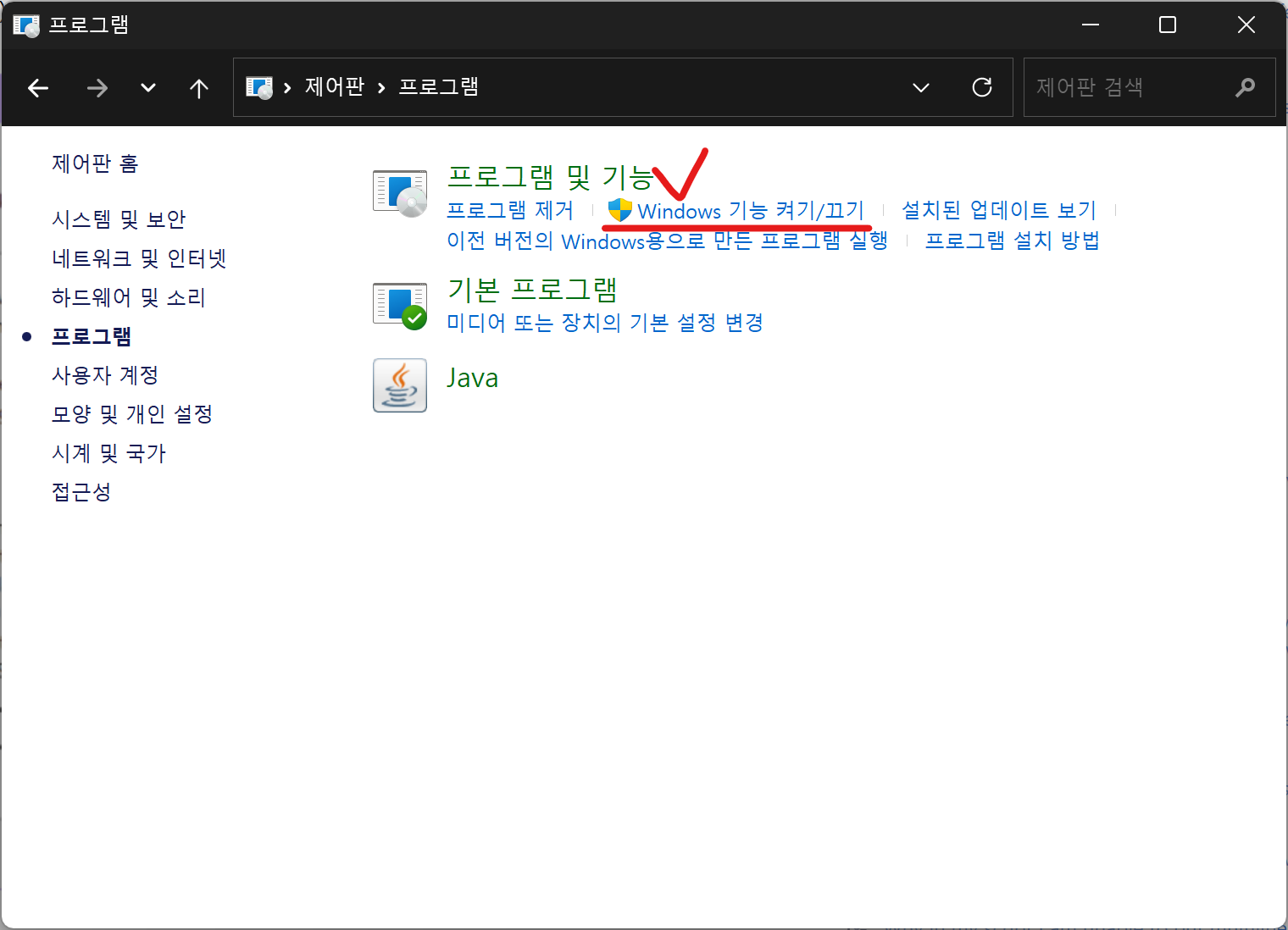
3. [제어판]-[프로그램]-Windows 기능 켜기/끄기] 를 클릭한다. 

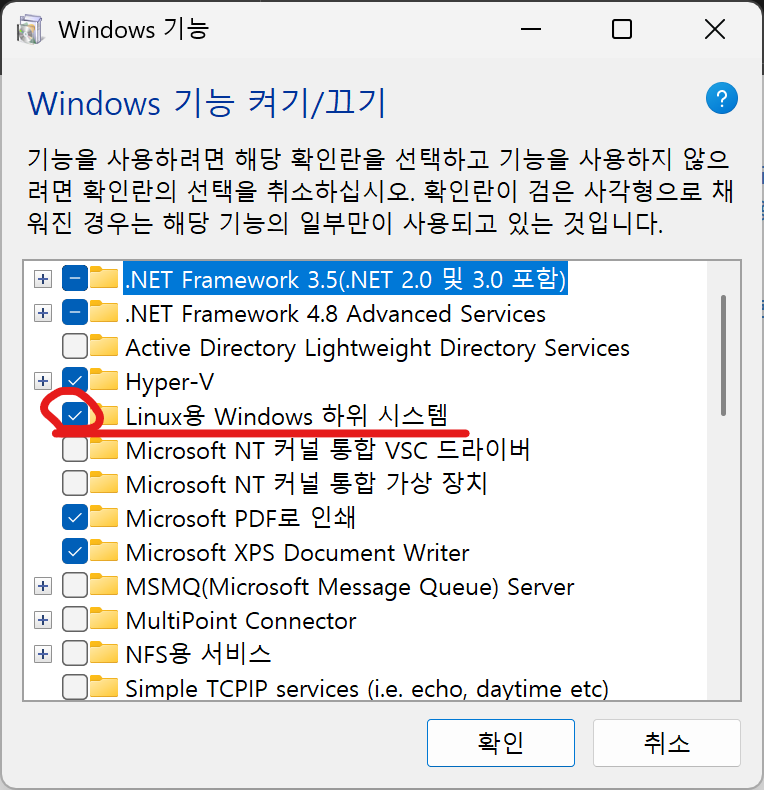
4. 거기에서 "Linux용 Windows 하위 시스템"을 끈다.

5. https://github.com/microsoft/WSL/releases/ 링크에서 가장 최신 버전의 WSL을 다운로드 받고 설치하거나, Powershell에서  wsl --install 혹은 wsl.exe --install 명령을 실행한다.

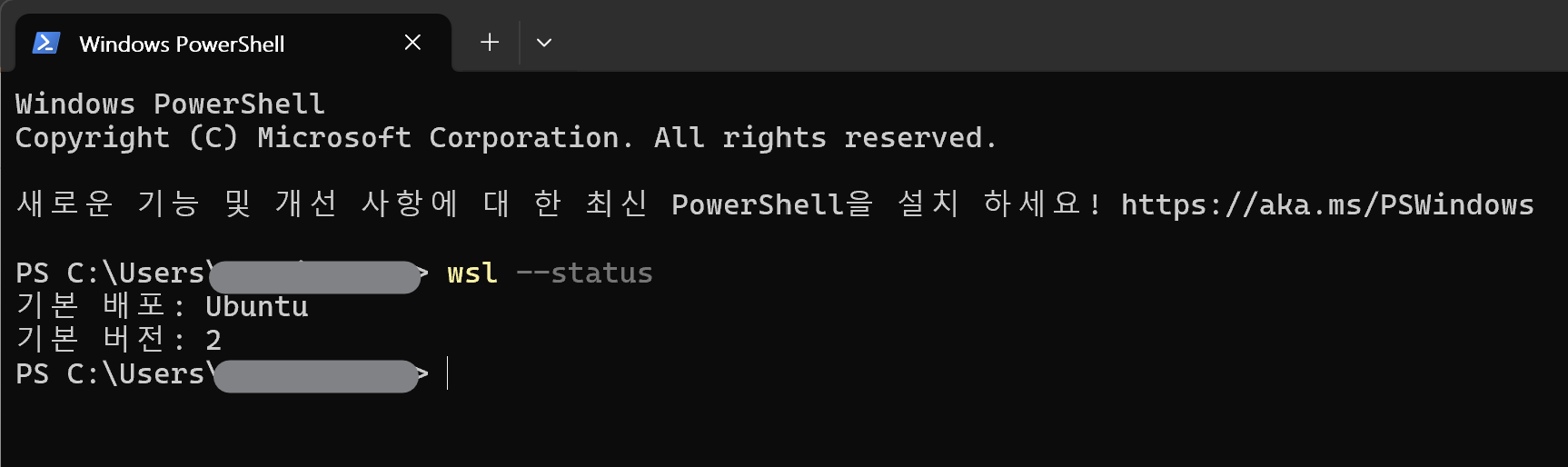
6. 설치한 후에 wsl --status 명령어를 실행해서 설치를 확인한다.

7. Docker Desktop을 재설치한다.


2. 설치완료


Docker Desktop 프로그램 UI⤵️
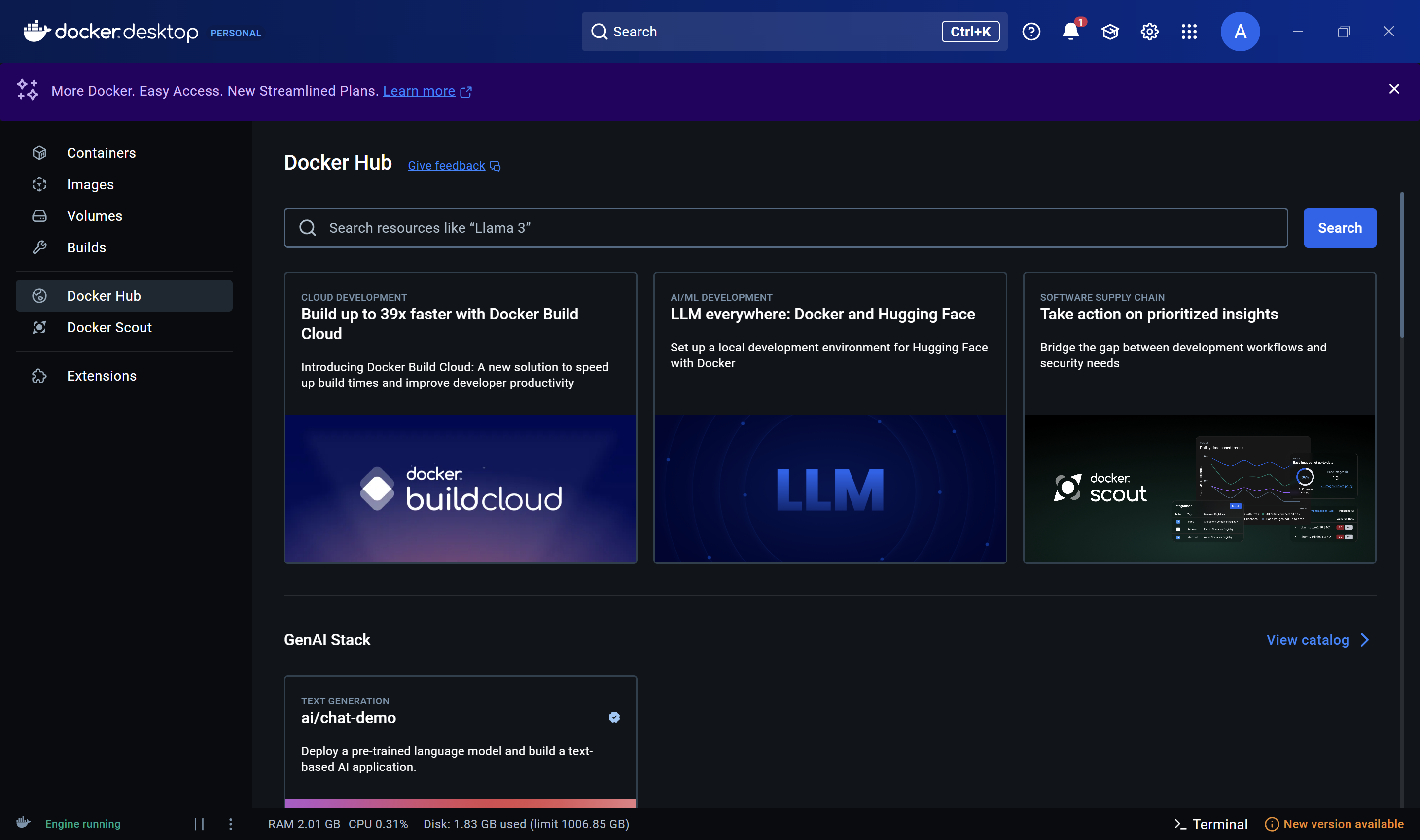
가상컴퓨터의 리눅스 운영체제 실행환경에서 도커엔진이 돌아갈 것이다...(?


3. 도커 허브에서 IMAGE 땡겨오기

Docker Hub(도커 허브) 에서 Image를 쉽게 pull버튼을 눌러서 땡겨올 수 있다.

물론 Powershell 에서 pull 하는 명령으로 가져올 수도 있음

'BEYOND SW [4] DevOps' 카테고리의 다른 글

[Docker] 2일차 - Dockerfile 작성부터 이미지 배포까지  (1) 2025.03.12
[Docker] 1일차 실습 - docker-compose.yml + 설정 문법  (0) 2025.03.12
[Docker] 🐋Docker run 명령어 + ⌨️주요 옵션들  (1) 2025.03.10
[Docker] 1일차 실습 - 프론트엔드(Vue.js), 백엔드(Spring Boot)  (2) 2025.03.10
[Docker] 도커란 무엇인가? #Container #Linux의_Container기술  (0) 2025.03.10
'BEYOND SW [4] DevOps' 카테고리의 다른 글
  • [Docker] 1일차 실습 - docker-compose.yml + 설정 문법
  • [Docker] 🐋Docker run 명령어 + ⌨️주요 옵션들
  • [Docker] 1일차 실습 - 프론트엔드(Vue.js), 백엔드(Spring Boot)
  • [Docker] 도커란 무엇인가? #Container #Linux의_Container기술
알파카1234
알파카1234
기대와는 다른 현실에 실망하고, 대신 생각지도 않던 어떤 것을 얻고, 그로 인해 인생의 행로가 미묘하게 달라지고, 한참의 세월을 지나 오래전에 겪은 멀미의 기억과 파장을 떠올리고, 그러다 문득 자신이 어떤 사람인지 조금 더 알게 되는 것. 생각해보면 나에게 여행은 언제나 그런 것이었다. - 김영하 『여행의 이유』 p. 51.
  • 알파카1234
    알파카 로그
    알파카1234
  • 글쓰기 관리
  • 전체
    오늘
    어제
    • 분류 전체보기 (97)
      • BEYOND SW [1] 기반기술 (20)
        • 강의 메모 (2)
        • 리눅스 & 네트워크 (8)
        • SQL & DB (6)
        • 소프트웨어공학 아키텍처 (4)
      • BEYOND SW [2] 프론트엔드 (0)
        • HTML CSS (0)
      • BEYOND SW [3] 백엔드 (28)
      • BEYOND SW [4] DevOps (14)
      • BEYOND SW [5] 최종프로젝트 (4)
      • WEB front-end 개념정리 (4)
        • 웹 동작 원리와 개념 (0)
        • 웹퍼블리싱을 위한 HTML + CSS (2)
        • 웹퍼블리싱을 위한 Javascript (2)
      • 딥러닝 AI 공부 (4)
      • 2021-가을학기 (16)
        • 프로그래밍개론 (8)
        • 심리통계분석 I (8)
        • 데이터베이스설계와질의 (0)
      • 2024-봄학기 (0)
        • 프로그래밍언어론 (0)
        • 현대사회와심리학 (심리학개론) (0)
        • 현대사회와언어심리학 (언어심리학개론) (0)
      • 잡담 (4)
  • 블로그 메뉴

    • 홈
    • 태그
    • 방명록
  • 링크

  • 공지사항

  • 인기 글

  • 태그

    django 백엔드
    작문
    도커 이미지 pull
    docker desktop 무한대기
    (wsl update 오류 해결 방법)
    Django
    도커 허브에 이미지 업로드
    도커 이미지 push
    django 모델 객체가 저장되는 곳
    명령프롬프트 django 명령어
    django db
    파이썬 접근제어자
    ubuntu docker 설치 명령어
    db.sqlite3
    django rest framework 모델
    wsl update failed
    파이썬
    리눅스 도커 설치
    명령프롬프트 장고 명령어
    django rest framework 객체 저장되는 곳
  • 최근 댓글

  • hELLO· Designed By정상우.v4.10.3
알파카1234
[Docker] Windows11 에서 Docker Desktop 사용하기 (WSL update 오류 해결 방법)
상단으로

티스토리툴바